등급 · 기간 · 구간 선택
LITE 또는 PRO, 3·6·12개월, 그리고 하루 거래 5천만원 미만 또는 5천만~1억을 고릅니다.
 도깨비차트
도깨비차트
판매 일시 중지 안내 — 프로그램 유출 방어 보안 강화를 위해 판매를 정지했습니다. 작업이 끝날 때까지 새 결제와 체험 신청을 받지 않습니다. 요금 안내의 «다시 열면 알림 받기»에 남겨 주시면 다시 열 때 순서대로 알려 드립니다. 이미 쓰고 계신 분의 갱신·충전은 그대로 됩니다.
오픈 준비 기간 안내 — 도깨비차트는 지금 마지막 점검 중이며, 준비가 끝나는 대로 신청 순서대로 열립니다. 체험 신청과 결제는 지금도 정상 접수되지만, 체험 배정과 사용권 발급은 오픈과 함께 신청 순서대로 시작합니다. 이용 기간은 사용권이 발급되는 날부터 계산되니, 기다리시는 동안 기간이 깎이는 일은 없습니다. 접수되면 확인 메일을 바로 드리고, 차례가 되면 다시 연락드립니다.
A CLEARER VIEW OF THE MARKET
여러 종목의 움직임과 거래대금 흐름을 한 화면에서 비교하세요. 살펴보고, 고르고, 차트에서 주문까지.
카드 등록 없는 체험 · 자동 결제 없음
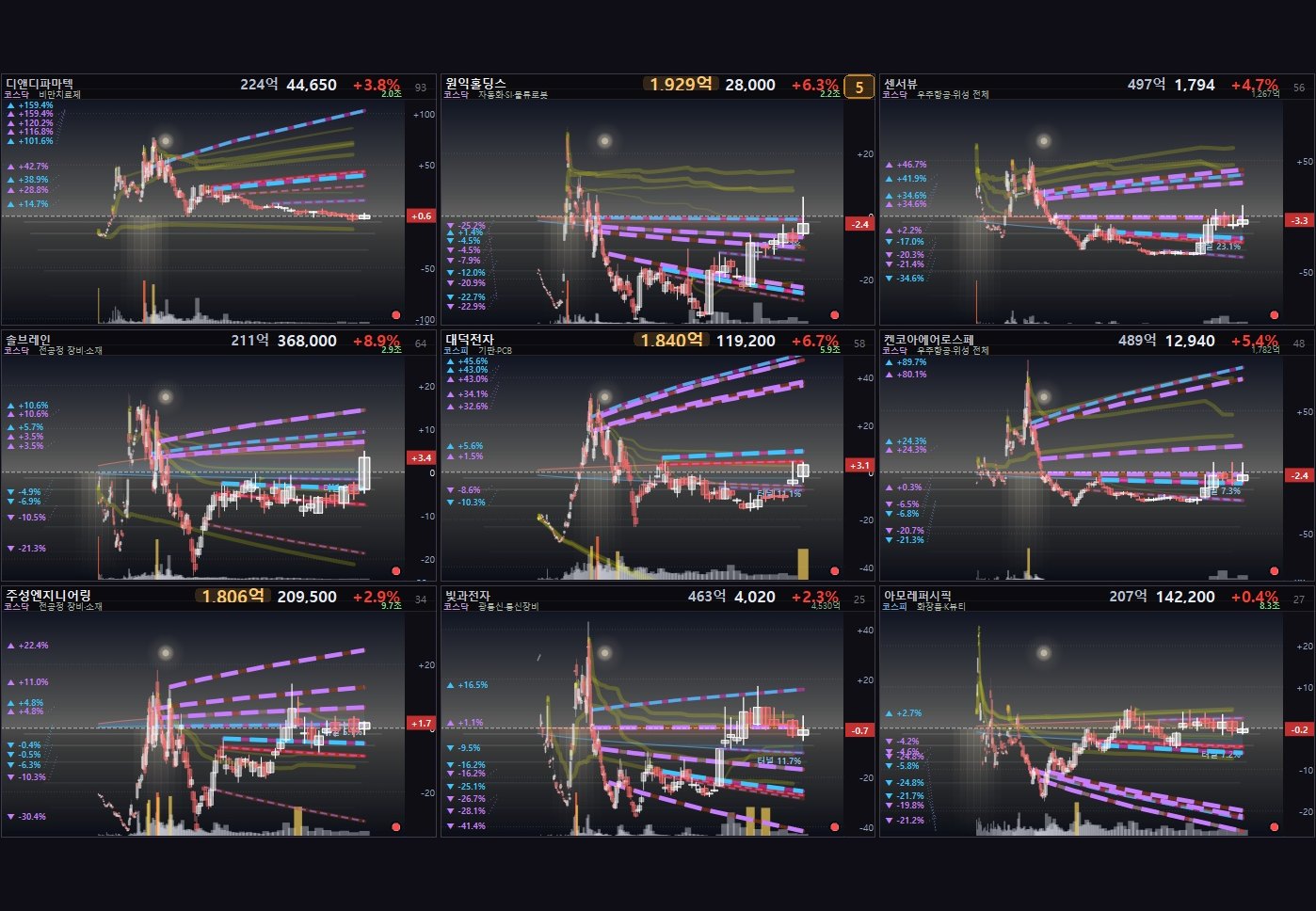

종목을 하나씩 열기 전에 시장을 함께 살펴보세요.
관심종목부터 테마와 비교 차트까지.
5일 체험 후 필요한 등급을 선택할 수 있습니다.
BUILT FOR YOUR TRADING DAY
옮겨간다는 말은 둘 이상을 같이 봐야 생깁니다. 그래서 겹쳐 놓고 봅니다.
아침에 위에 있던 이름이 점심엔 없고, 두 시에 올라온 이름이 마감까지 갑니다. 마감 순위표 한 장으로는 그 사이에 무슨 일이 있었는지 알 수 없어요. 거래대금 순으로 서른 종목을 겹쳐 놓고 봅니다.
여기서 한 시점을 찍으면 서른 장이 동시에 다시 칠해집니다. 그 시각 이후로 올라간 종목은 채워지고, 못 올라간 종목은 비어 있어요. “두 시 넘어서 누가 갔나”가 눈으로 한 번에 갈립니다.
원하는 시각에 직접 긋는 건 프로입니다. 라이트에는 9시 시가 기준선 하나가 자동으로 들어갑니다.
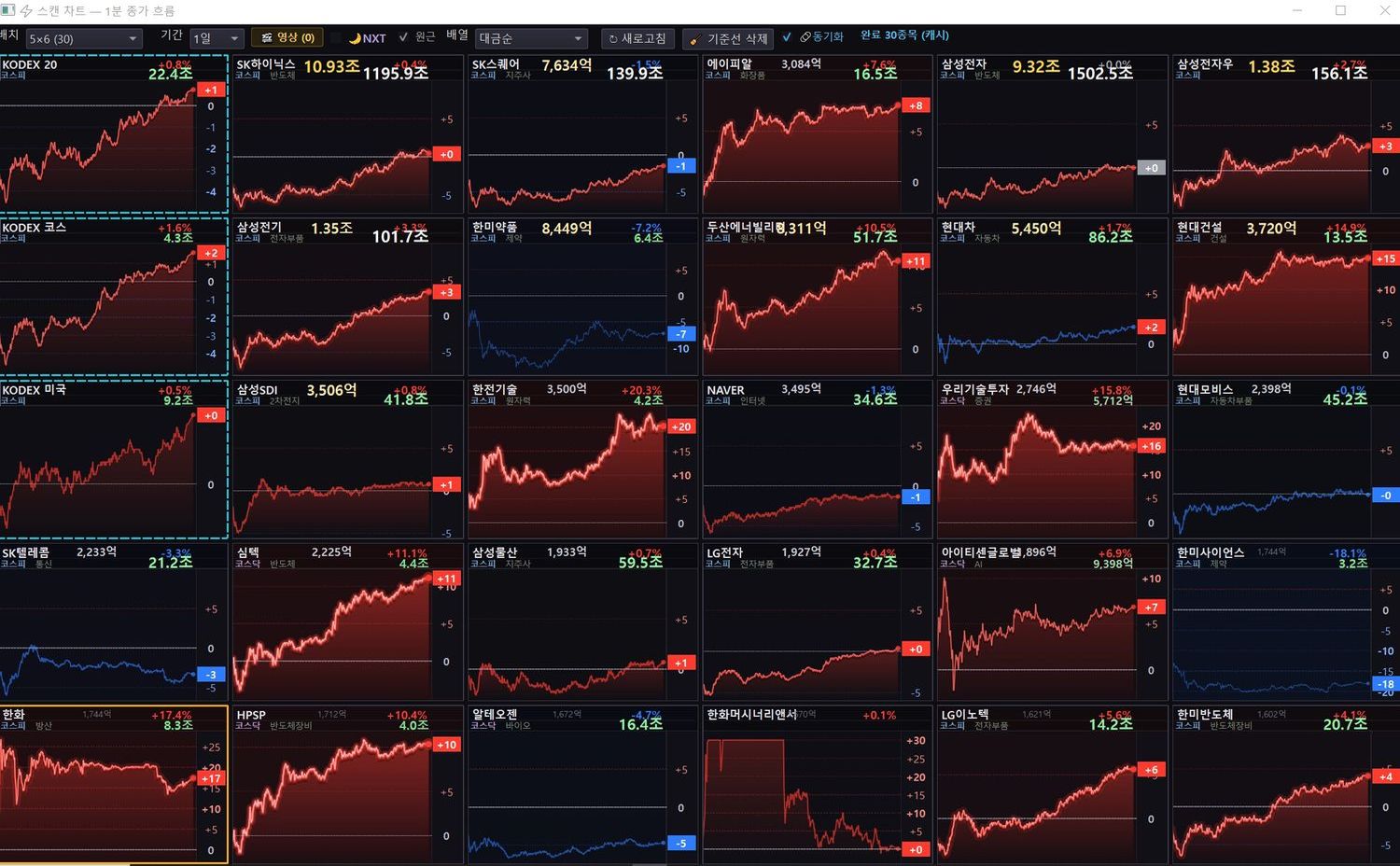
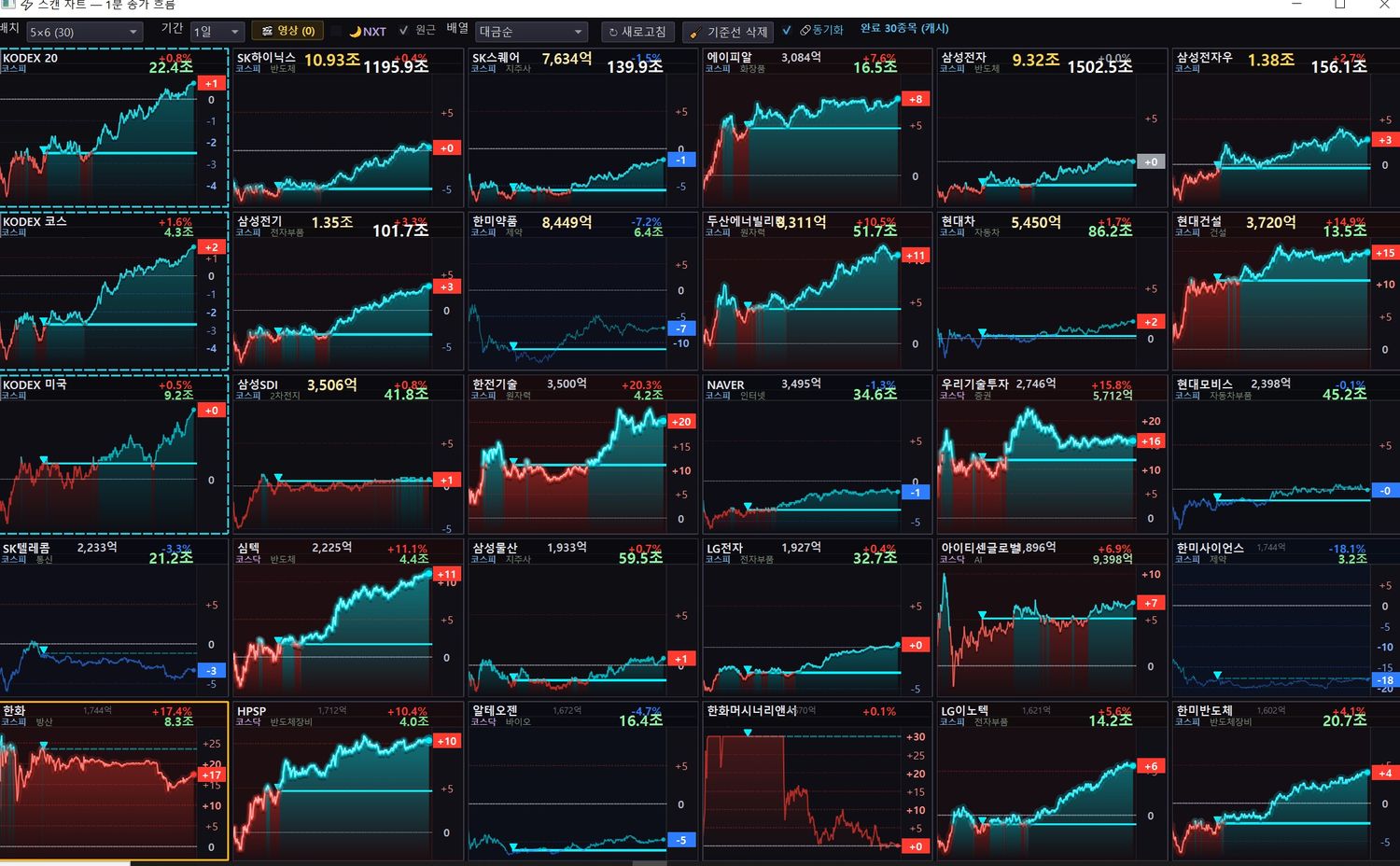 평면 보기
평면 보기
스캔 차트 3×3 확대 · 배치는 5×6·전체 등으로 고릅니다 · 선은 PRO 화면 · 지나간 날의 실제 화면이며 특정 종목의 매매를 권유하는 것이 아닙니다
보통 관심종목 창의 L봉은 하루를 막대 하나로 뭉갭니다. 올랐는지 내렸는지 말고는 알 수 있는 게 없어요. 여기 것은 네 단계로 나눠 그립니다.
그래서 차트를 하나도 열지 않고 목록만 훑어도 오늘 이 종목이 어떤 모양으로 움직였는지가 읽힙니다. 시가 근처에서 버틴 건지, 위에서 밀린 건지, 아래에서 올라온 건지요.
대금 기준을 걸어 두면 그날 조건에 맞는 종목만 남습니다. 화면은 228개 중 155개가 통과해 100개가 남은 상태예요.
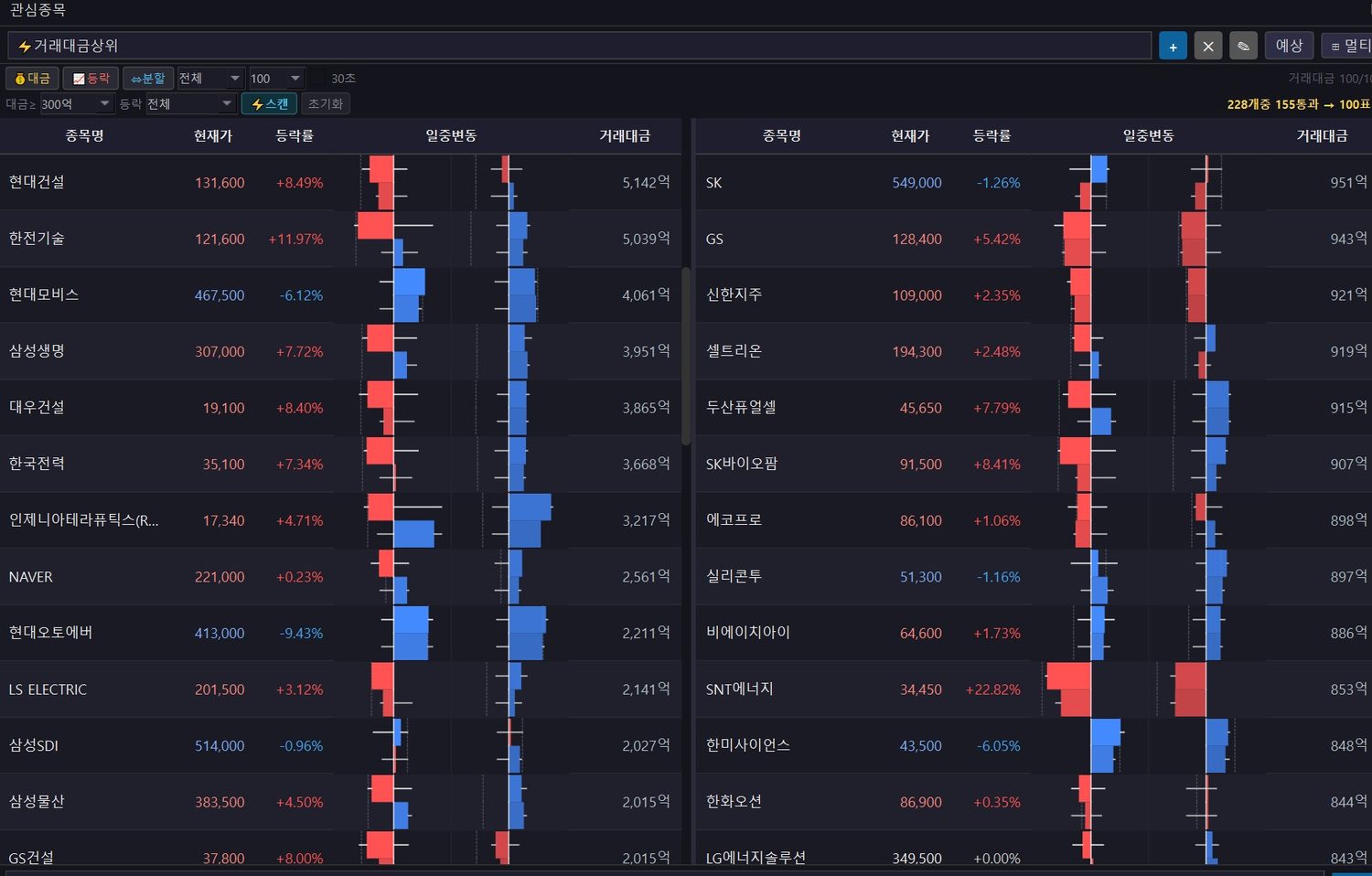
혼자 오른 종목과, 테마가 통째로 밀려 올라가는 종목은 다음 날이 다릅니다. 그런데 장중에 그걸 확인하려면 이름을 하나씩 쳐 넣어 봐야 했어요. 그러는 사이 자리는 이미 바뀌어 있고요.
종목을 누르면 같은 테마가 등락 순으로 바로 섭니다. 맨 앞에 있으면 대장, 뒤쪽에 있으면 후발이에요. 지금 보고 있는 이 종목이 그 테마에서 몇 번째인지가 한 줄로 끝납니다.
오른쪽에는 오늘 뜨거운 테마가 순서대로 섭니다. 테마를 누르면 그 테마만 모은 창이 열려요. 뜨거운 자리부터 훑고 들어가실 수 있습니다.
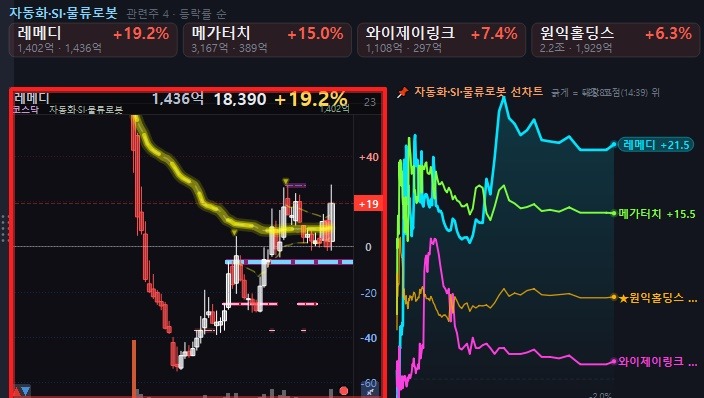
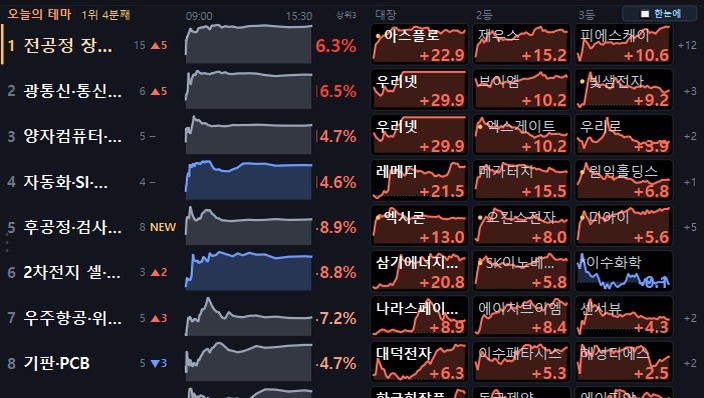 종목을 누르면 같은 테마가 등락 순으로
지나간 날의 실제 화면입니다 · 특정 종목의 매매를 권유하는 것이 아닙니다
가로선은 주가가 그 자리에 닿기 전에 그어집니다. 어떻게 긋는지는 알려드리지 않아요. 대신 선이 굵을수록, 옆의 숫자가 클수록 여러 번 쓰인 자리입니다. 지지든 저항이든 강도가 눈에 보이게 해뒀어요.
여기에 놀부라인을 같이 켜면 한 겹이 더 얹힙니다. 사람들이 실제로 산 평균 가격대가 계단처럼 따라 내려오는데, 그 선이 도깨비 라인과 같은 자리에서 만나는 곳이 생깁니다. 화면에서 직접 확인해 보세요.
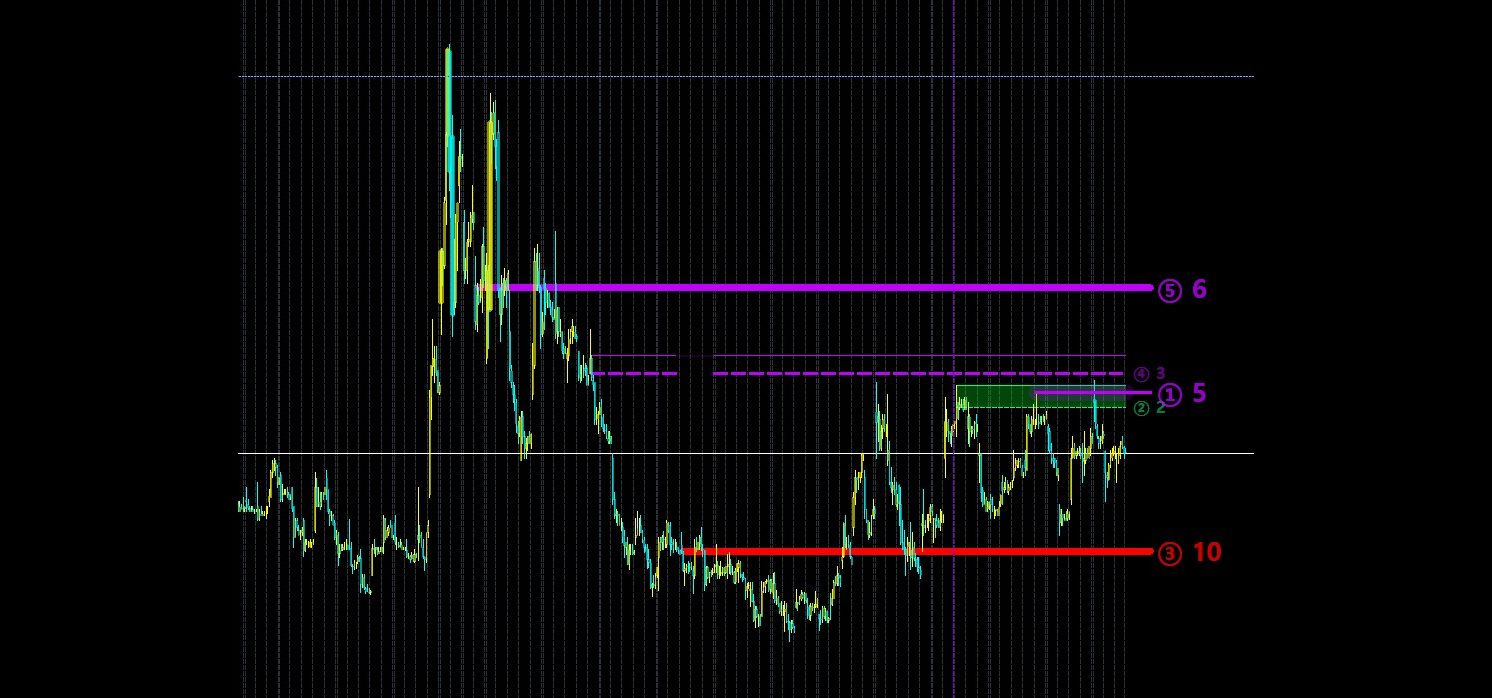
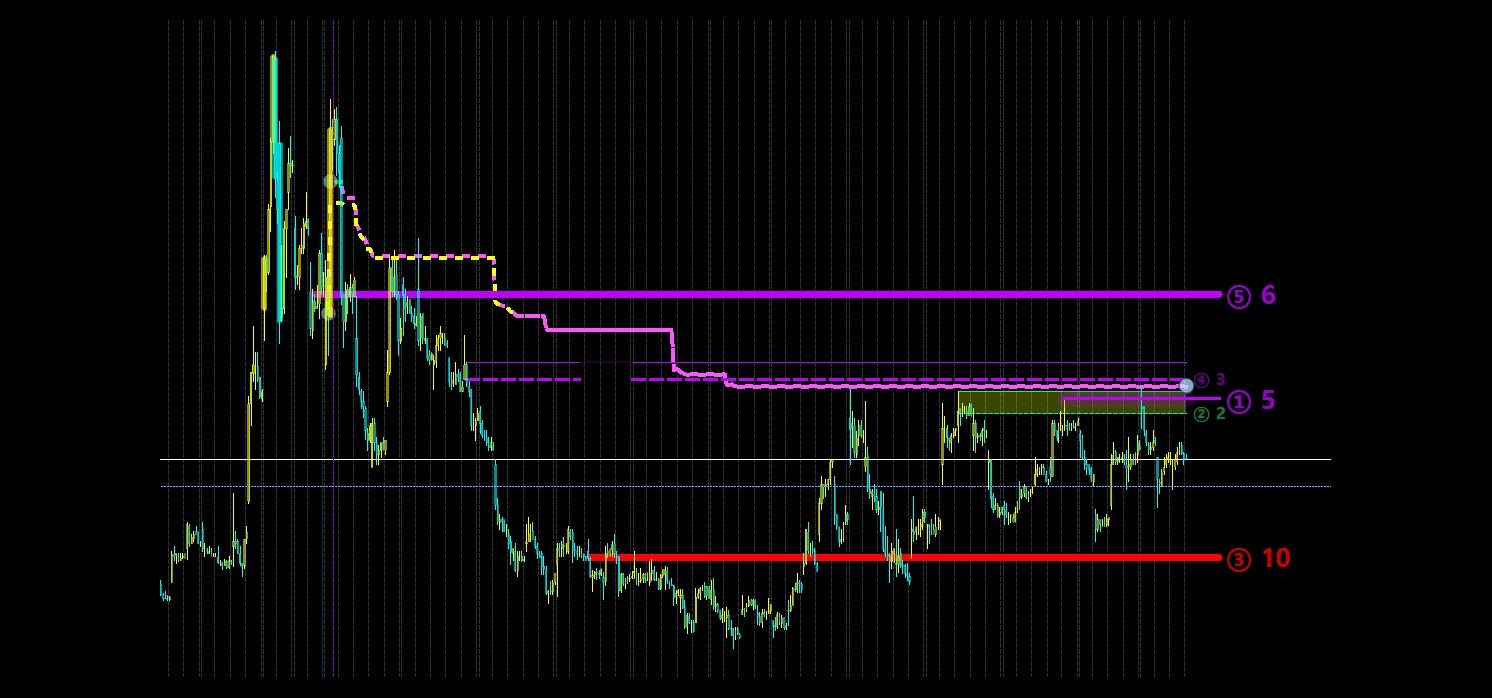
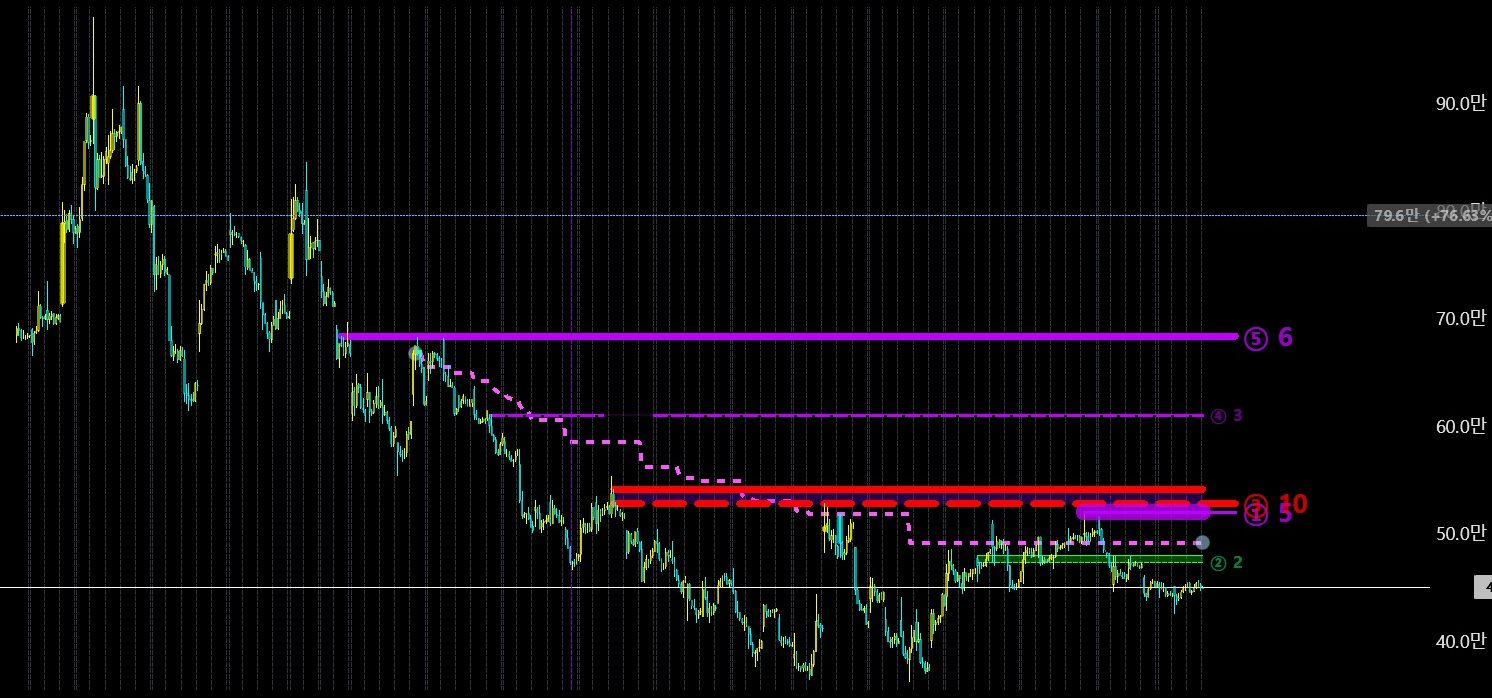 도깨비 라인 · PRO
번호 옆 숫자는 그 자리가 쓰인 횟수 · 선이 굵을수록 여러 번 쓰인 자리
차트에서 한 지점을 찍으면 그 시점부터의 거래를 다시 계산합니다. 그 뒤로 들어온 사람들이 평균 얼마에 샀는지가 선으로 그어져요. 크게 산 쪽이 어디쯤에 있는지도 같이 보입니다.
내려오던 종목이 돌아서려면 위에 쌓인 매물을 넘겨야 합니다. 그 매물이 어느 가격에 걸려 있는지가 여기서 보여요. 종목 하나를 깊게 뜯어볼 때 쓰는 선입니다.
찍는 자리는 대개 거래가 크게 터진 봉이거나 최고가입니다. 여러 지점을 동시에 찍어 겹쳐 놓을 수도 있어요.
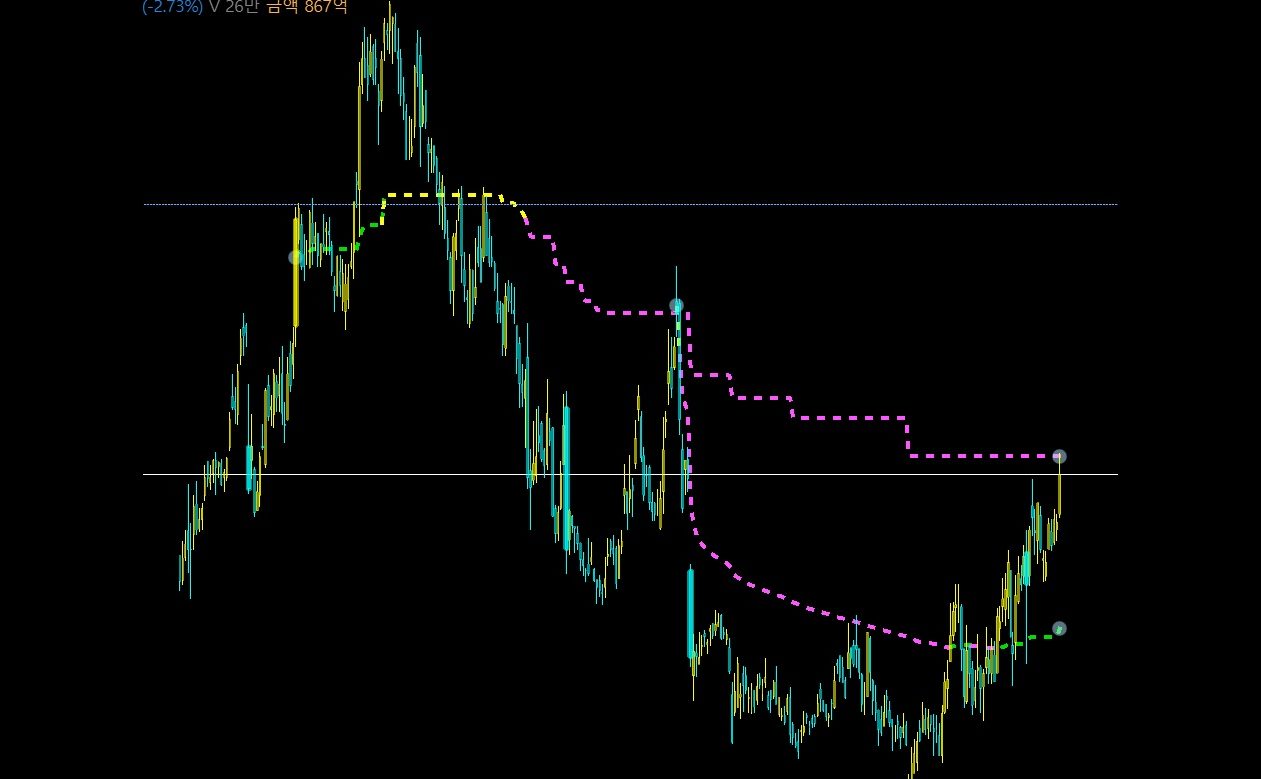
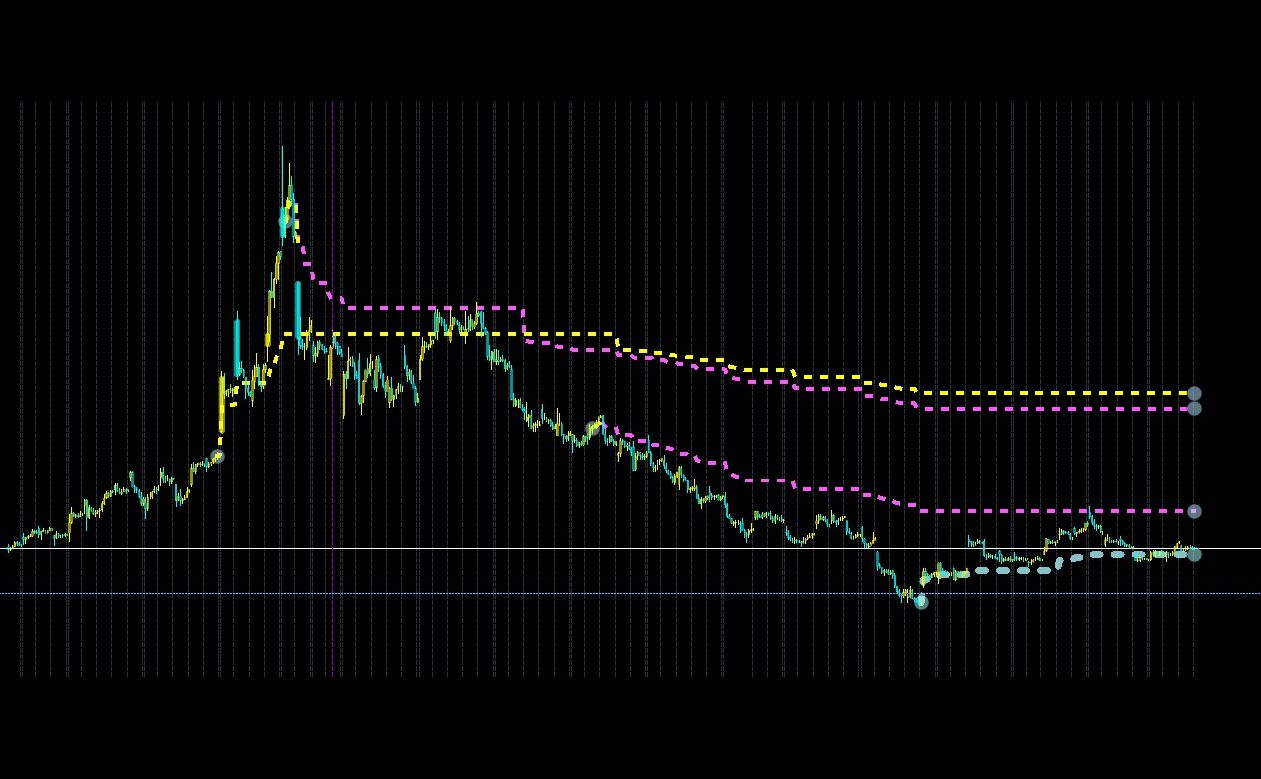
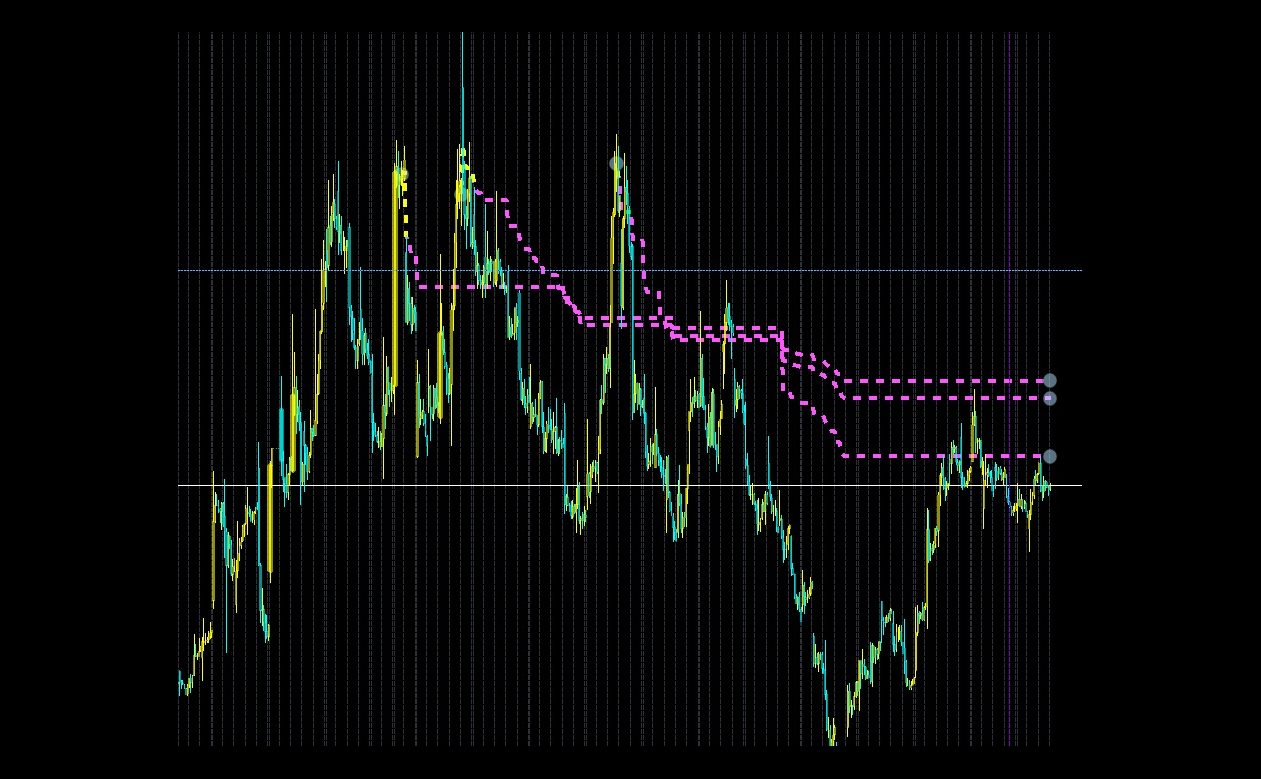
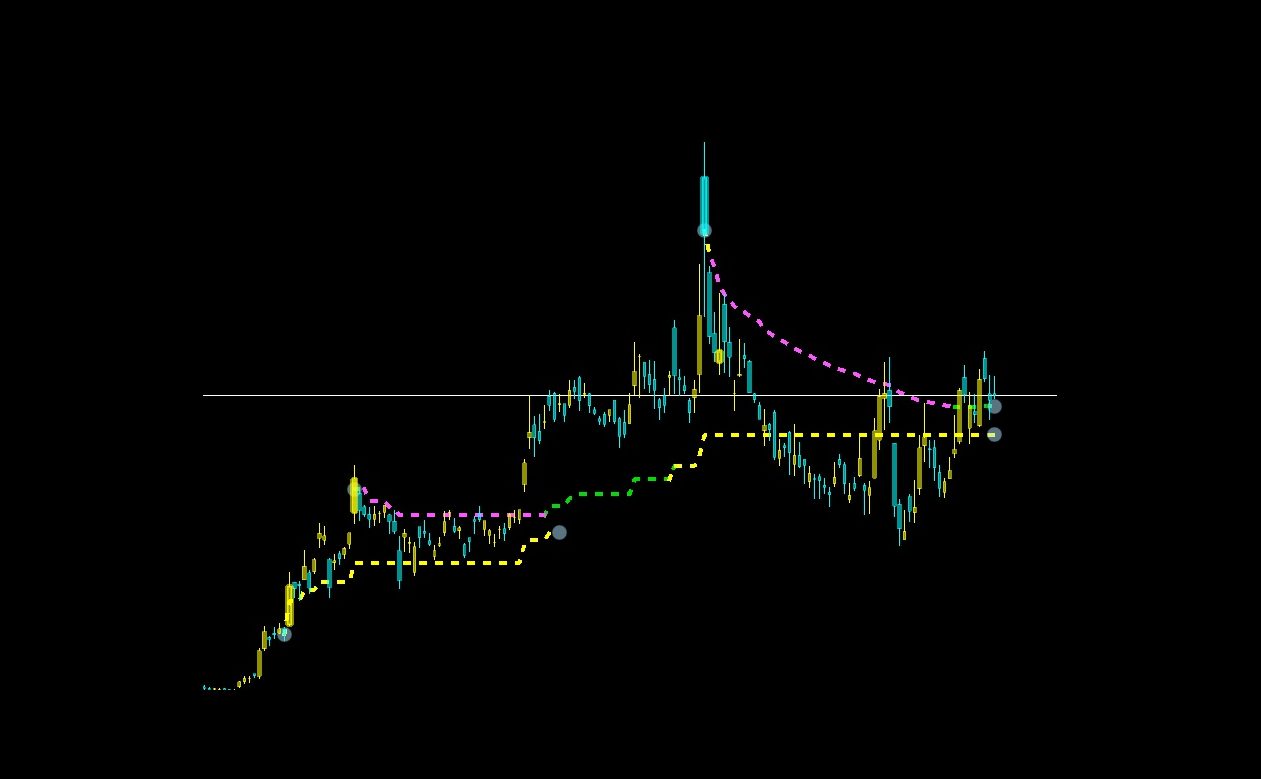 클릭한 자리부터 · PRO
회색 점이 찍은 자리 · 여러 개를 동시에 그을 수 있습니다
놀부라인을 종목마다 하나씩 찍고 있을 수는 없습니다. 스캔 차트에서는 프로그램이 최고가와 거래가 크게 터진 자리를 찾아 칸마다 놀부라인을 자동으로 긋습니다. 창을 열면 켜진 채로 시작해요.
그래서 서른 종목을 훑는 동안 어느 종목이 위에 쌓인 매물을 벌써 넘었고, 어느 종목이 아직 그 아래에 눌려 있는지가 선 하나로 갈립니다. 깊게 볼 종목만 골라 메인 차트에서 직접 찍어 보시면 됩니다.
🏔 산맥 보기로 바꾸면 선이 오늘 봉 쪽으로 모여 들어옵니다. 칸이 많아도 어지럽지 않게, 마우스를 올린 칸의 선만 밝아집니다.
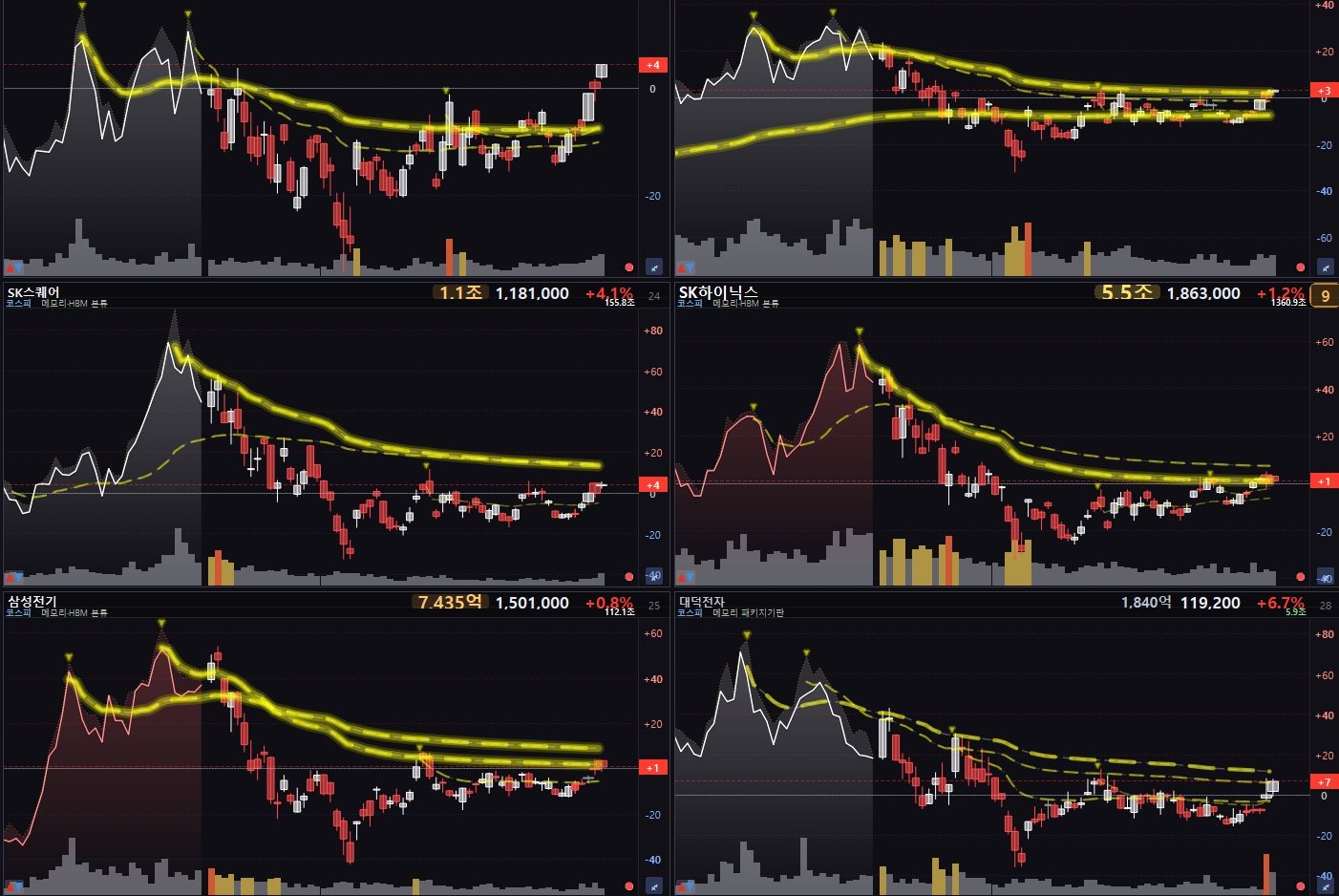
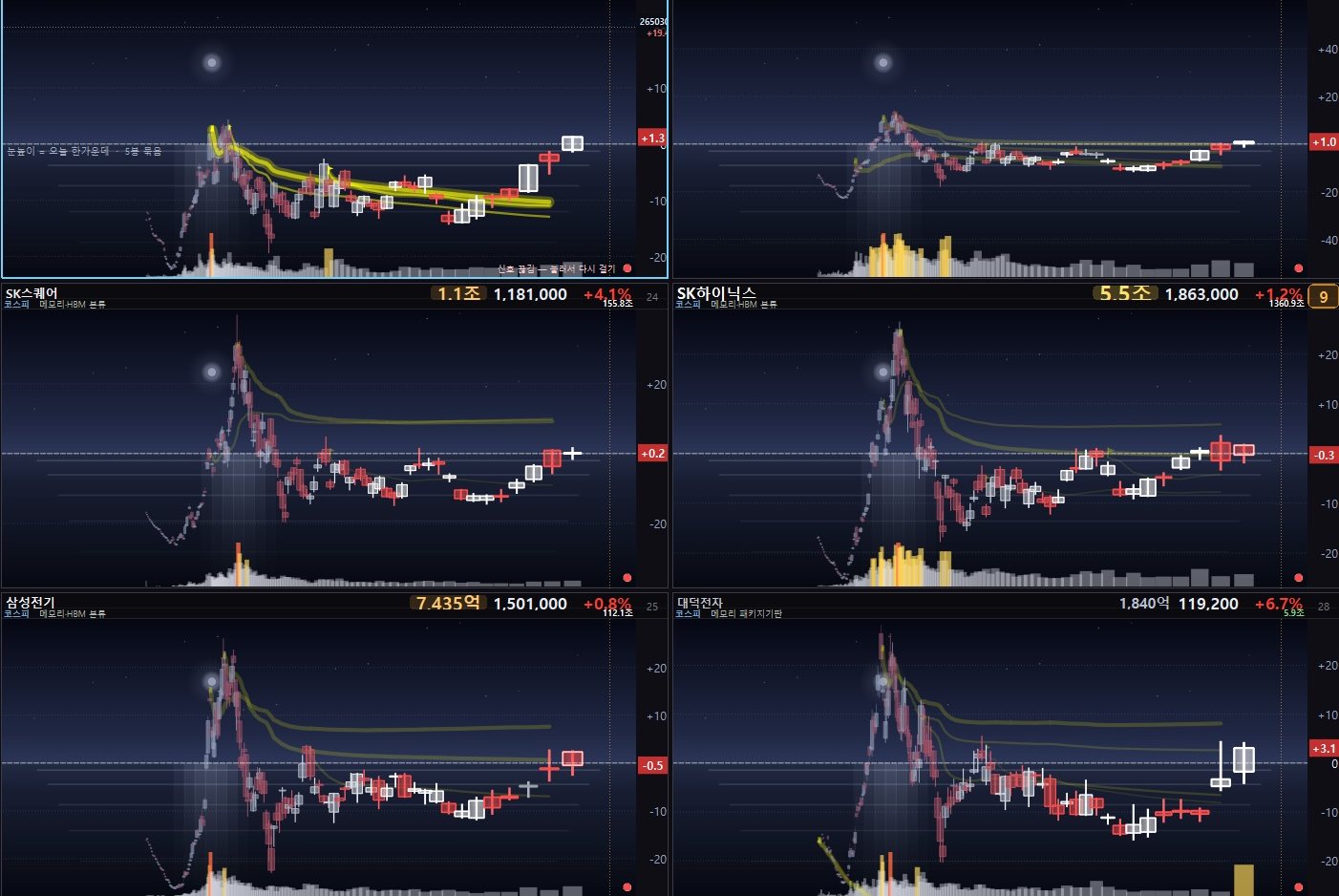 자동 놀부라인 · 평면 · PRO
스캔 차트 1분 · 노란 선이 자동 놀부라인 · 산맥 보기에서는 마우스를 올린 칸만 밝게 · 지나간 날의 실제 화면이며 특정 종목의 매매를 권유하는 것이 아닙니다
쓰임은 놀부라인과 같습니다. 사람들이 실제로 산 평균 가격대를 보여줘요. 다른 건 하나 — 어디서부터 셀지 직접 찍지 않아도 됩니다. 프로그램이 기준점을 잡아 띠로 그려줍니다.
놀부라인은 “내가 보기에 여기다” 싶은 자리를 잡는 선이고, 이건 일단 켜두는 선입니다. 둘을 같이 띄워 놓고 보시는 분이 많아요. 이 선은 라이트에서도 보입니다.
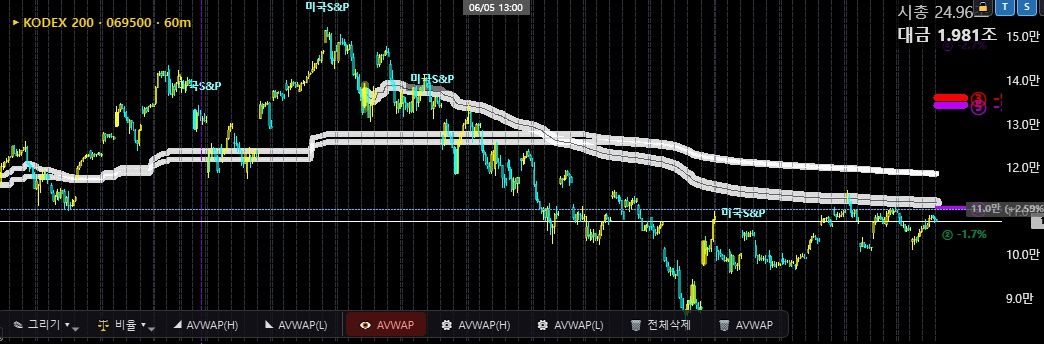
추세가 시작되는 자리와 매집이 이뤄진 구간을 차트 아래에 띠로 표시합니다. 색과 두께가 바뀌는 것만 보면 되게 해뒀어요.
쓰는 법은 거꾸로입니다. 저는 이걸로 살 종목을 고르지 않아요 — 안 살 종목을 거르는 데 씁니다. 안 사도 될 이유를 먼저 찾는 편이 손이 덜 나갑니다.
일봉에서 주로 봅니다. 하루 안에 끝내는 매매보다 며칠에서 몇 주를 보는 매매에 맞는 지표예요. 라이트에서도 그대로 씁니다.
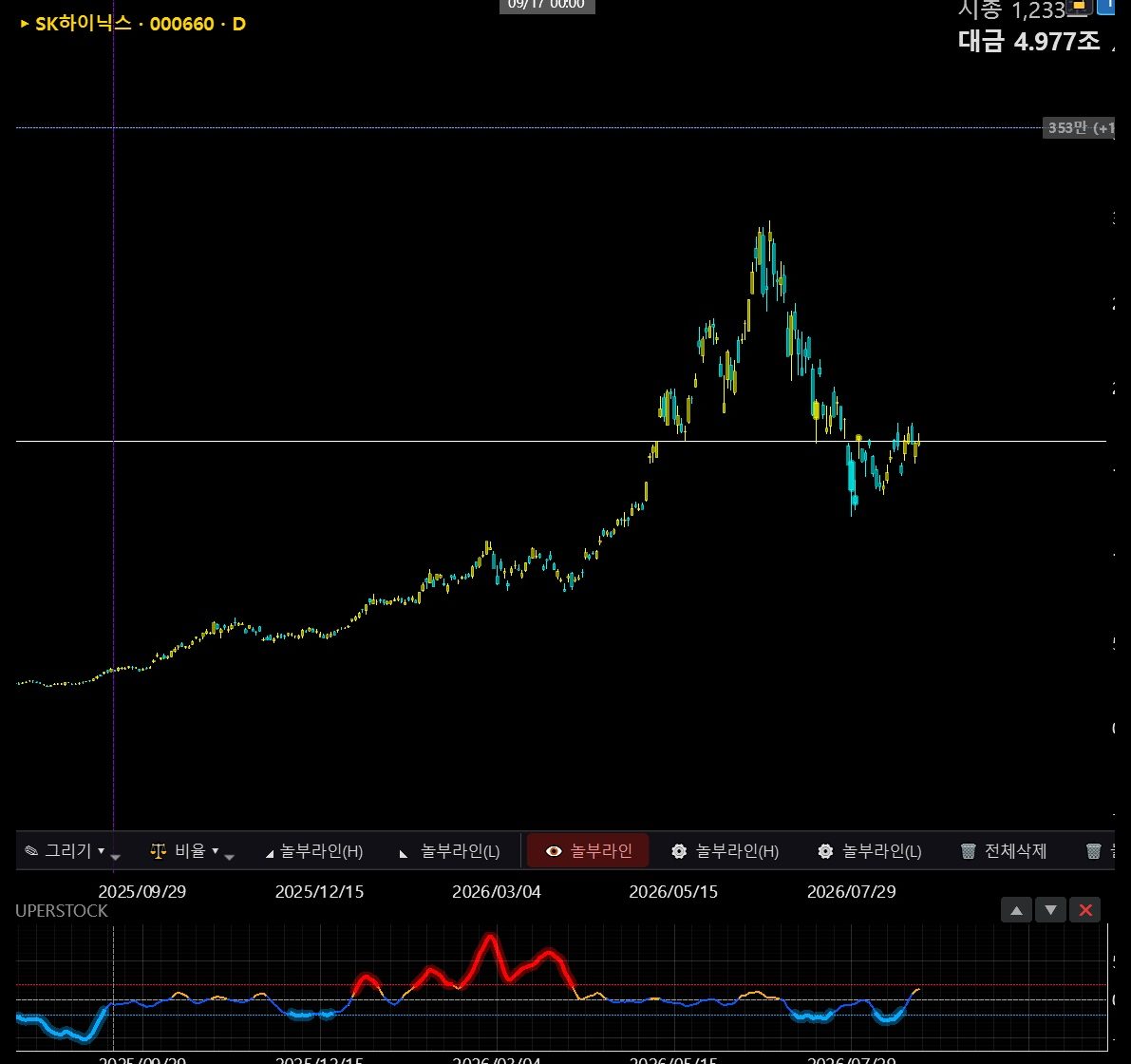
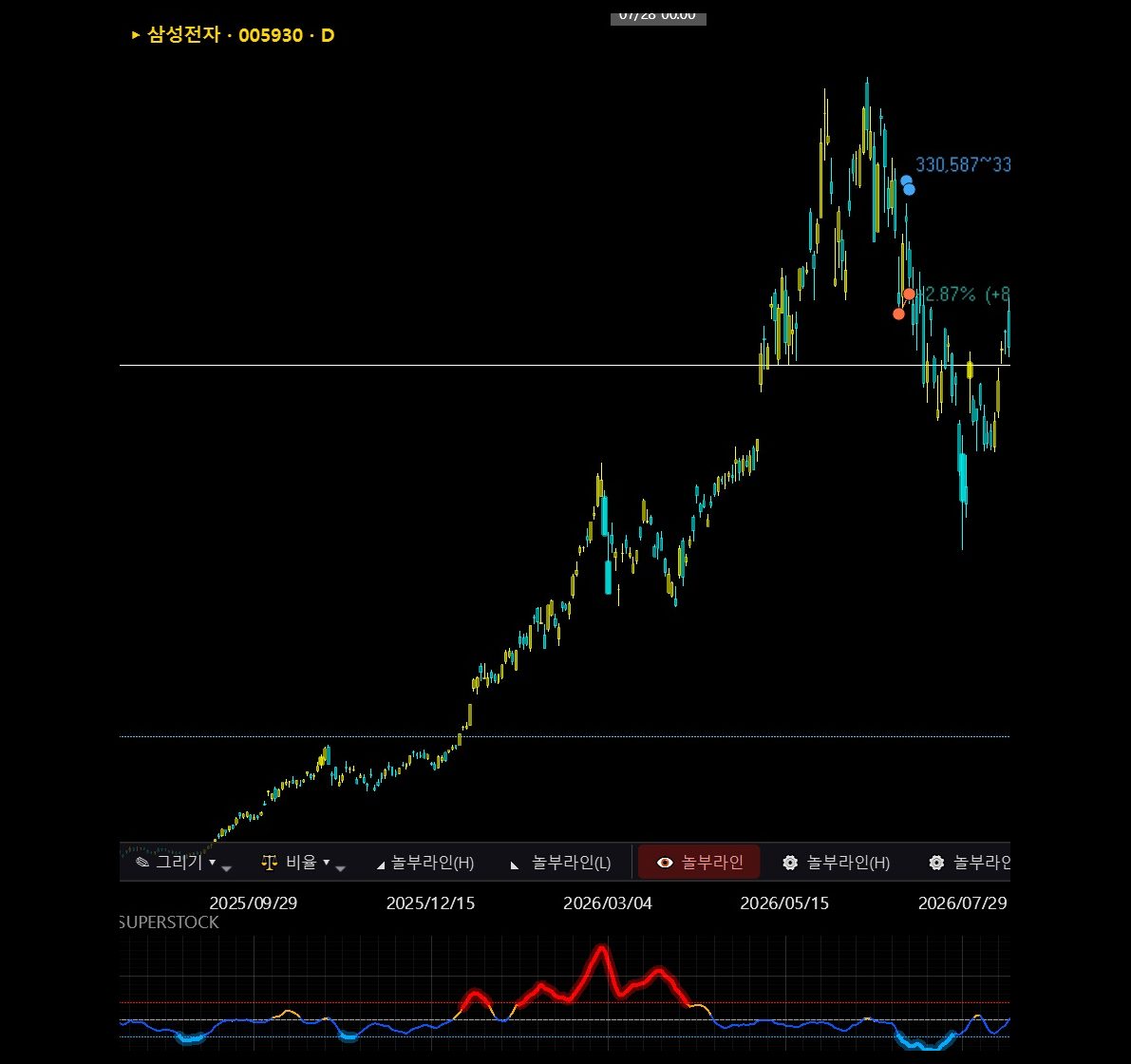
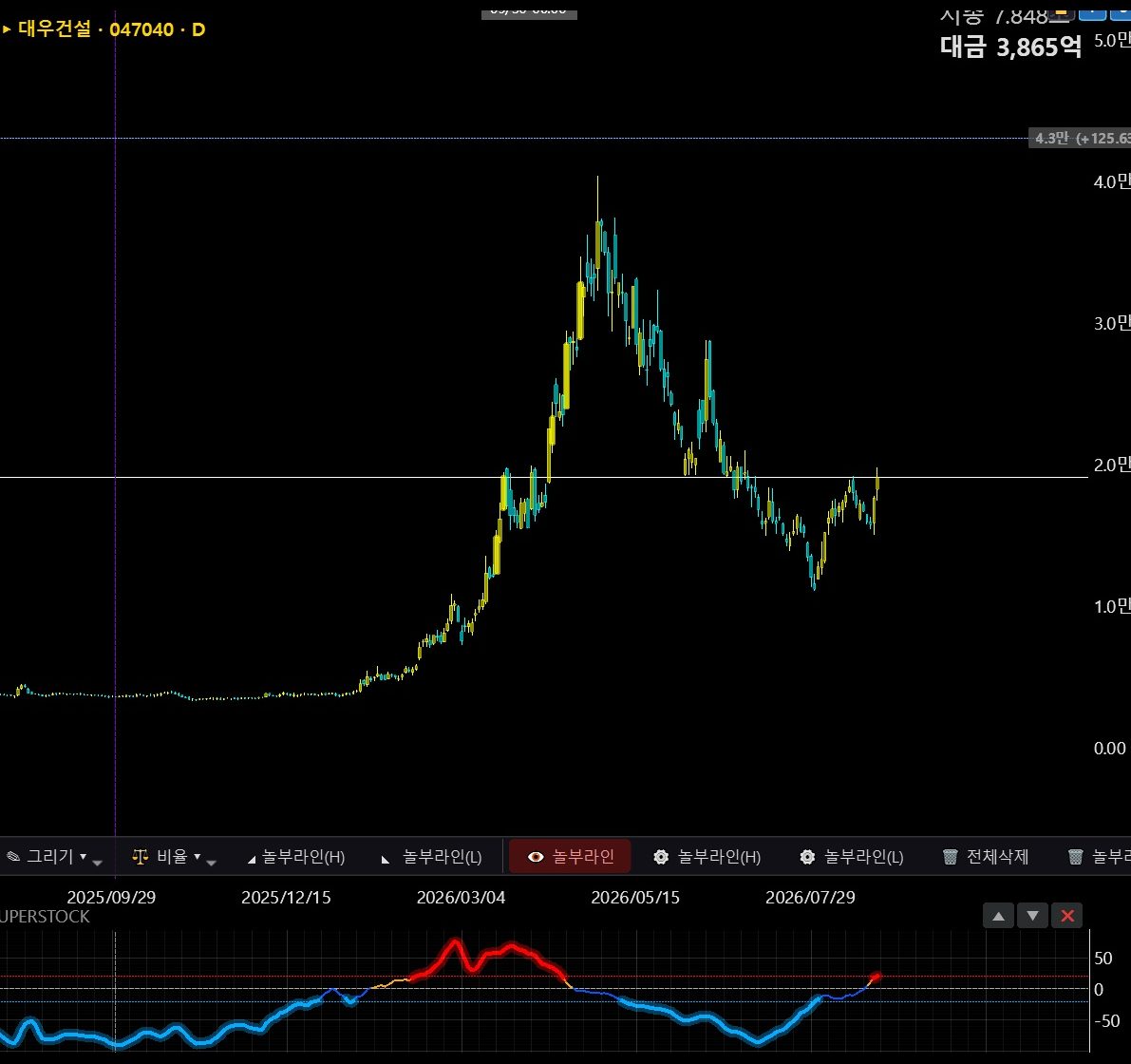 SK하이닉스 · 일봉
지나간 날의 실제 화면입니다 · 특정 종목의 매매를 권유하는 것이 아닙니다
스캔 차트에서 눈에 걸린 종목만 여기로 데려옵니다. 확대와 십자선이 모든 차트에서 같이 움직여 같은 시간대를 같은 배율로 보게 되고, 차트 바로 아래 칸에서 클릭 한 번으로 사고팝니다. 주문 내려고 다른 창을 열지 않아요.
손절선을 마우스로 끌면 손익비 선이 따라 그어집니다. 1을 잃을 때 2를 보겠다고 정해두셨으면, 손절선을 옮기는 순간 목표가가 같이 움직여요. 계산기를 두드리지 않고, 그대로 주문이 나갑니다.
한 번에 넣을 금액도, 거래대금이 마른 종목 경고도, 정해둔 시간대 밖 경고도 미리 걸어둡니다. 급할 때 0을 하나 더 치는 일이 없어요.
프로에서는 정한 시각부터 조건에 맞는 종목에 신호가 뜹니다. 화면을 계속 지켜보지 않으셔도 됩니다.
쓰시던 차트에서 이게 되는지 한번 해보세요 — 여러 종목을 한 화면에 띄우고, 손절선을 끌어서 손익비를 잡고, 그 자리에서 주문까지.
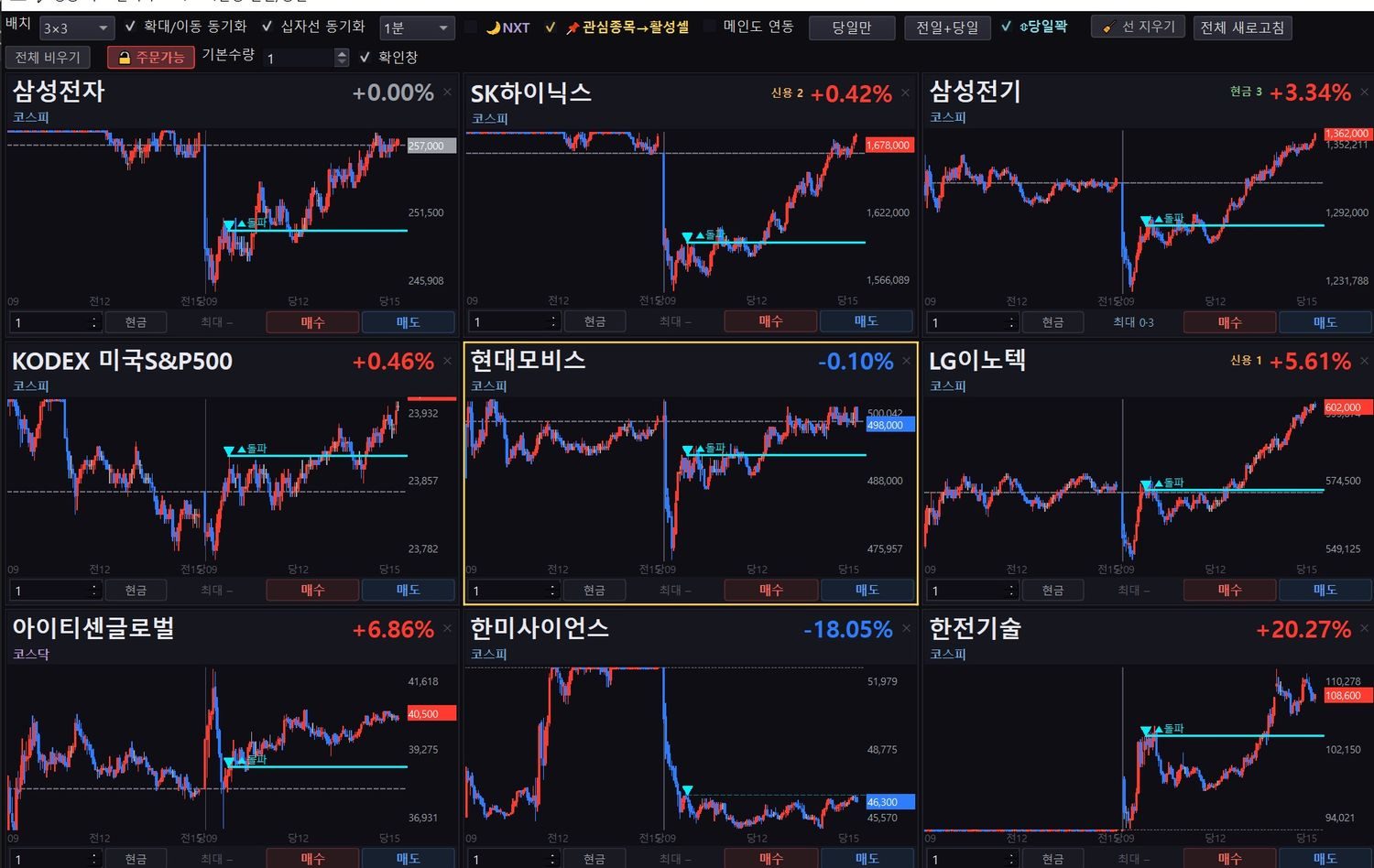
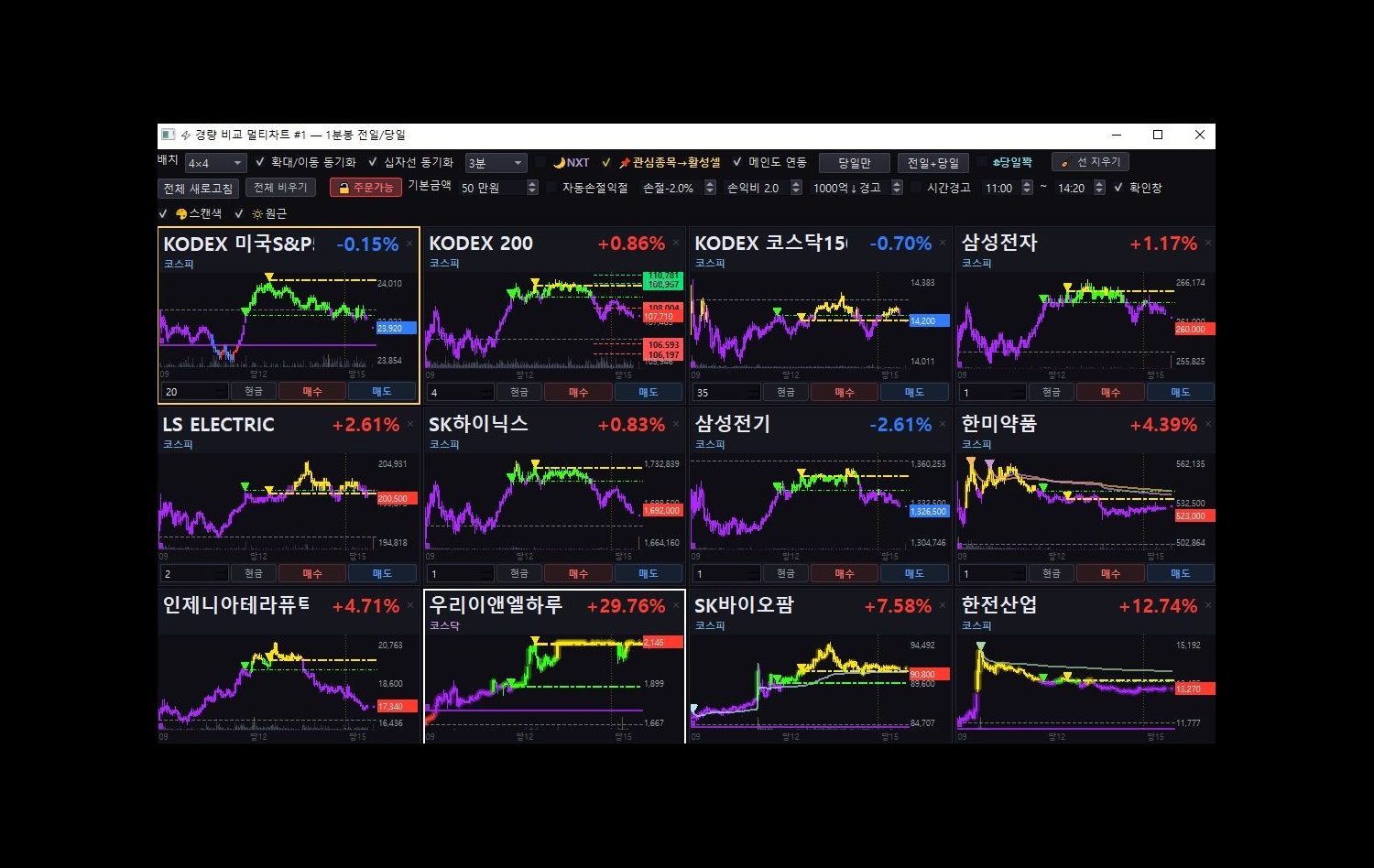 차트 아래에서 바로 주문
2×2 확대 · 칸 수는 30칸까지 고릅니다 · 보유 수량·수익률은 가렸습니다 · 지나간 날의 실제 화면이며 특정 종목의 매매를 권유하는 것이 아닙니다

도깨비차트를 만든 이유
좋은 검색식과 지표를 찾던 시간.
그 끝에서, 시장을 함께 보기 시작했습니다.
저도 좋은 조건검색식과 지표를 찾으면 매매가 달라질 거라고 생각했습니다. 만들고 지우기를 반복했지만, 실제 매매에는 여전히 어려움이 남았습니다.
종목 하나의 신호와 함께 시장에서 무엇이 움직이는지, 나는 어떤 기준으로 판단할지 살펴보고 싶었습니다. 그 질문에서 도깨비차트가 시작됐습니다.
도깨비차트를 만든 사람
만든 사람의 이야기 읽기CHOOSE YOUR EXPERIENCE
LITE는 비교와 주문에 필요한 기본 도구를, PRO는 더 다양한 선과 순위 정보를 제공합니다.

사용권 값에 그 기간의 기본 이용료(정액권)가 이미 들어 있습니다. 하루 거래가 고른 구간 이하인 날은 0 크레딧. 구간을 넘은 날만 차액이 크레딧에서 빠지고, 그 몫으로 보너스 크레딧도 함께 들어 있습니다.
LITE 또는 PRO, 3·6·12개월, 그리고 하루 거래 5천만원 미만 또는 5천만~1억을 고릅니다.
사용권 + 그 기간 정액권 + 보너스 크레딧이 한 결제에 들어 있습니다. 매달 따로 내는 돈이 없습니다.
고른 구간을 넘은 날만 차액이 크레딧에서 빠집니다. 크레딧은 프로그램 화면에 늘 보입니다.
크레딧은 프로그램 이용권입니다 — 1 크레딧 = 1,000원. 주식 매수 자금과는 별개입니다.
고른 구간 이하로 거래한 날 · 켜 두기만 한 날 · 켜지 않은 날은 모두 0 크레딧입니다.
두 등급의 차이는 선과 순위입니다.
내 이용료 미리 계산하기
세 가지만 고르시면 오늘 결제 금액과 추가로 크레딧이 빠지는 경우를 한 번에 보여드립니다.
1 어느 등급으로 보실까요?
2 얼마 동안 쓰시겠어요?
3 거래하는 날, 하루에 얼마쯤 사고파시나요?
그날 산 돈 + 판 돈을 합친 금액입니다. 보통 이 정도라는 쪽을 고르세요.
현재 요금은 오픈 기념 요금입니다. 서른 분이 차면 정가로 돌아갑니다 — 마감 시한 같은 건 없고 그냥 순서대로입니다.
두 등급 다 한 대의 컴퓨터에서 쓰시고, 3개월부터 끊으실 수 있습니다.
결제는 한 번입니다. 사용권 값에 고른 구간의 정액권(그 기간 전체)과 보너스 크레딧(3개월 30 · 6개월 110 · 12개월 260)이 들어 있습니다. 하루 거래가 고른 구간 이하인 날, 켜 두기만 한 날, 켜지 않은 날은 0 크레딧입니다.
고른 구간을 넘은 날만 「그날 구간 − 고른 구간」 차액이 크레딧에서 빠집니다. 보너스 크레딧부터 먼저 씁니다.
| 그날 하루 거래대금 (산 돈 + 판 돈) | LITE 5천만 미만 상품 | LITE 5천만~1억 상품 | PRO 5천만 미만 상품 | PRO 5천만~1억 상품 |
|---|---|---|---|---|
| 켜지 않은 날 · 켜기만 한 날 | 0 | 0 | 0 | 0 |
| 5,000만원 미만 | 0 | 0 | 0 | 0 |
| 5,000만 ~ 1억 | 5 | 0 | 7 | 0 |
| 1억 ~ 3억 | 40 | 35 | 57 | 50 |
| 3억 ~ 10억 | 135 | 130 | 192 | 185 |
| 10억 이상 | 345 | 340 | 492 | 485 |
표의 숫자는 그날 빠지는 크레딧입니다(1 크레딧 = 1,000원).
넘는 날이 아무리 많아도 손해 보지 않습니다. 사용권 기간 동안 빠지는 크레딧은 「그 기간에 실제로 닿은 가장 높은 구간 상품값 − 산 상품값」까지만입니다. 예) LITE 3개월 5천만 미만을 사서 5천만~1억 날이 아무리 많아도 3개월 최대 150 크레딧 — 처음부터 5천만~1억 상품을 산 것과 같아집니다. 이 상한은 달마다 끊기지 않고 기간 전체로 이어집니다(이번 달에 덜 쓰면 다음 달로 넘어갑니다).
크레딧이 모자라면 미리 알려드립니다. 넘은 날 3일치 아래로 줄면 노란색, 0 아래로 내려가면 빨간색으로 프로그램에 뜹니다. 0 아래로도 한 달치(LITE 50 · PRO 70 크레딧)까지는 그대로 쓰시고, 그보다 더 모자라면 크레딧 충전 뒤 이어서 쓰실 수 있습니다.
하루 1억 이상 거래가 잦으시면 문의해 주세요. 남은 기간 차액으로 구간을 올려 드립니다. 쓰는 중에 5천만~1억으로 올리는 것은 구간 올리기에서 직접 하실 수 있습니다.
해지하시면 직접 충전하신 크레딧은 남은 만큼 돌려드립니다(보너스 크레딧 제외). 사용권·정액권의 중도 해지 정산은 이용약관에 있습니다.
GET STARTED
카드, 계좌이체, 휴대폰 결제 모두 됩니다. 결제가 끝나면 하루 안에 사용권을 메일로 보내드려요. 준비 기간 중의 결제는 오픈과 함께 순서대로 발급되며, 이용 기간은 발급일부터 계산됩니다.
결제가 끝났습니다. 주문번호 · 하루 안에 사용권을 메일로 보내드릴게요. 하루가 지나도 오지 않으면 아래 메일로 알려주세요.
이미 사용 중이신가요? 사용권을 다시 사지 않아도 크레딧 충전·구간 올리기를 할 수 있습니다.크레딧 충전 →
지금은 30자리가 모두 찼습니다.
도깨비차트는 서른 분만 씁니다. 자리는 쓰시던 분이 기간을 마치실 때 하나씩 납니다. 대기 신청을 해 두시면 신청 순서대로 초대 링크를 메일로 보내 드리고, 그 링크로 72시간 안에 결제하시면 그 자리가 신청하신 분 몫이 됩니다. 대기 신청은 무료이고 결제되는 것은 없습니다.
사용권은 적어주신 이메일로 갑니다. 받으실 수 있는 주소로 적어주세요. 휴대폰 번호는 결제 확인과 안내에만 씁니다.
결제는 페이앱을 통해 이루어집니다. 도깨비차트는 결제 정보를 직접 받지도, 보관하지도 않습니다.
결제일로부터 7일 안에, 라이선스 키를 등록하기 전이라면 메일로 청약철회(전액 환불)하실 수 있습니다.
사용 개시 후 중도 해지 시에는 쓰신 기간을 월 단위(정가 기준)로 계산해 차감하고 남은 금액의 90%를 돌려드립니다.
자세한 내용은 이용약관을 봐주세요.
적어 주신 정보를 어떻게 다루는지는 개인정보처리방침에 있습니다.
프로그램 사용법은 사용 설명서에 있습니다.

TRY IT FIRST
5일 동안 그냥 써보실 수 있어요. 신청하신 순서대로 배정해드립니다. 카드 등록 없이 신청만 하시면 되고, 5일이 지나면 그냥 멈출 뿐 자동으로 결제되는 건 없습니다. 지금은 준비 기간이라 예약 접수만 받고, 오픈과 함께 순서대로 배정합니다.
관심종목 설정부터 테마와 차트 비교까지, 하나씩 따라 해보세요.
처음 5일 사용 가이드프로그램 유출 방어 보안 강화를 위해 체험 신청을 정지했습니다. 요금 안내의 «다시 열면 알림 받기» → 에 남겨 주시면 다시 열 때 알려 드립니다.
차례가 되면 메일이나 문자로 알려드려요. 휴대폰 번호는 그 안내에만 씁니다.
도깨비차트는 장중 실시간 데이터를 쉬지 않고 받아 그리는 프로그램입니다. 쓰는 분이 늘수록 한 분 한 분의 화면과 속도, 그리고 문의에 답하는 시간이 얇아집니다. 그래서 동시에 쓰는 분을 서른 명으로 정해 두었습니다. 자리가 다 차면 대기 신청을 받고, 쓰시던 분이 기간을 마치실 때 신청 순서대로 한 분씩 초대 링크를 보내 드립니다. 이미 쓰고 계신 분의 갱신은 자리와 상관없이 언제든 됩니다.
고른 구간 이하로 거래하시면 없습니다. 사용권 값에 그 기간 전체의 기본 이용료(정액권)가 들어 있어서, 하루 거래가 고른 구간(5천만원 미만 또는 5천만~1억) 이하인 날은 0 크레딧입니다. 고른 구간을 넘은 날만 그 차액이 크레딧에서 빠지고, 이를 위해 보너스 크레딧(3개월 30개 · 6개월 110개 · 12개월 260개)이 함께 들어 있습니다. 보너스 크레딧까지 다 쓰면 그때 충전하시면 됩니다.
선과 순위입니다. 보는 것도, 조건검색도, 스캔 차트도, 차트 아래에서 주문하는 것도 라이트로 다 됩니다. 봉 주기도 두 등급이 똑같아요. 프로에서 더해지는 건 도깨비 라인 · 놀부라인 · 시간 기준선 직접 긋기 · 시각 신호, 그리고 순위(관심종목 순위 칸 · 스캔 차트 순위 띠) · 자동 관문선(셀마다 자동으로 그어지는 기준선) · 자리 돌파 흰 테두리입니다. 매매 도구가 필요하시면 라이트로 충분하고, 자리를 미리 보고 싶으시면 프로입니다.
있습니다. 1분·3분·5분·10분·15분·30분·60분·240분(4시간)·일·주·월·연·틱 전부 두 등급이 똑같이 씁니다. 등급으로 봉을 나누지 않아요.
아니요. 하지 않습니다. 저는 도구만 만들어요. 어떤 종목을 사라거나 팔라는 말은 어디에서도 하지 않습니다. 화면 보는 방법은 언제든 물어보세요.
종목을 골라 스스로 사고팔지는 않습니다. 무엇을 언제 살지는 직접 정하시고, 주문도 직접 내십니다. 다만 직접 켜거나 정해 두신 조건에 닿으면, 그 주문은 앱이 대신 냅니다. ⚡자동대응을 켜 두시면 이미 산 종목을 정해 두신 손절가·목표가에서 팔고, 경량 비교차트에 그어 둔 가격선을 무장해 두시면 가격이 그 선에 닿을 때 시장가로 한 번 주문합니다. 이 둘은 프로그램이 켜져 있을 때만 움직입니다. 스캔 차트 가격 칸의 지정가 매수는 증권사에 바로 접수되는 보통 주문입니다. 그 밖에 한 번에 넣을 금액, 거래대금이 마른 종목 경고, 정해둔 시간대 밖 경고처럼 미리 정해둔 것을 지켜주는 장치가 있습니다. 판단과 그 결과는 본인의 몫입니다.
그건 알려드리지 않아요. 웃으며 넘어갈게요. 대신 선이 주가보다 먼저 그어진다는 것, 그리고 굵을수록 여러 번 쓰인 자리라는 건 화면에서 직접 확인하실 수 있습니다. 프로에서 보이는 선입니다.
시작할 때 한 번입니다. 사용권 값에 고른 구간의 정액권(그 기간 전체)과 보너스 크레딧이 들어 있어서, 하루 거래가 고른 구간 이하인 날·켜 두기만 한 날·켜지 않은 날은 0 크레딧입니다. 고른 구간을 넘은 날만 차액이 크레딧에서 빠지고(예: LITE 5천만 미만 상품으로 8천만원 거래한 날 = 5 크레딧), 넘는 날이 많아도 사용권 기간 동안 한 칸 위 상품값과의 차이까지만 빠집니다. 크레딧은 프로그램 화면에 늘 보이고, 모자라면 미리 알려드립니다. 월말에 한꺼번에 청구되는 것은 없습니다.
3개월부터입니다. 대신 사시기 전에 5일 체험이 있어요. 3개월·6개월·12개월 중에 고르시고, 길게 끊으실수록 한 달치가 쌉니다.
윈도우 컴퓨터와 본인 명의 키움증권 계좌가 있으면 됩니다. 다만 약관상 예탁자산 500만원 이상인 분만 신청하실 수 있고, 미성년자는 신청하실 수 없습니다(약관 제4조). 맥에서는 안 돼요. 설치는 안내해드립니다.
네. 아래에서 신청하시면 됩니다. 체험은 신청하신 순서대로 배정해드립니다. 신청하실 때 이메일과 휴대폰 번호를 남겨주시면 차례가 됐을 때 메일이나 문자로 알려드려요. 전자책 두 권을 받으시면 며칠 뒤에 신청 안내를 보내드립니다.
체험판(5일)에서는 스캔 차트 · 관심종목(L봉 · 오늘의 테마) · 경량 비교차트 주문 · 미체결 확인·취소 · ⚡자동대응이 되고, 프로 맛보기로 자동 놀부라인과 자리 돌파 흰 테두리가 열립니다. 자동저항선 · 도깨비힘 · 도깨비 라인 · 놀부라인 직접 긋기 · 시간 기준선 · 순위 · 자동 관문선은 체험판에서 쓰실 수 없습니다.
READ & LEARN
매매 규칙을 정리하는 데 도움이 되는 전자책 두 권을 무료로 받아보세요.
「감으로」를 「숫자로」 바꾸는 데 필요한 것만 담았습니다. 종목 이야기는 한 줄도 없어요.
일주일에 다섯 통, 그 뒤로는 가끔입니다. 종목 이야기는 한 줄도 없어요. 체크하지 않으셔도 두 권 다 보내드리고, 언제든 수신을 끊으실 수 있습니다.